- 1. Скачиваем TWRP для вашей модели планшета из этого:
- TWRP 5100
- TWRP 5110
Вам нужен файл с расширением .tar для firmware посредством Odin
Принципиально важно: Установка рекавери для чужой модели может повлечь поломку вашего устройства.
- 2. Выключаем Всецело планшет продолжительным нажатием кнопки Питание и подтверждением в всплывающем меню.
3. Скачиваем и устанавливаем на компьютер либо ноутбук Odin 1.87 (см.ниже).
4.
- В случае если установили Kies, выходим из нее и в диспетчере задач на компе, отключаем все процессы, которые связаны с ней.
5. Если не устанавливали Kies, необходимо установить драйвера Самсунг (см. ниже). В WIN7 и WIN8 все операции из-под администратора
6. Отключаем все антивирусы и, нужно, сетевые подключения и закрываем все сторонние программы.
7. Ранее скаченный TWRP обязан пребывать в папке на ББ (Громадный Брат, он же компьютер либо ноутбук) не имеющую русских знаков.
8. Открываем Odin (в WIN7 и WIN8 из-под администратора. ), нажимаем кнопку PDA и выбираем из папки на ББ ранее скаченный файл TWRP.
9. Нажимаем на ранее всецело отключенном планшете кнопки: Громкость Плюс (дальняя от кнопки Питание) и сходу кнопку Питание, держим до появления текстовой информации и отпускаем. Подтверждаем воздействие кнопкой Громкость меньше (ближняя к кнопке Питание).
10.
- Подключаем ШТАТНЫЙ кабель к компьютеру и планшету, на котором открыт Odin и выбран TWRP (см. пункт 6 и 7).
В окне Odin в ячейке ID:COM покажется номер порта и изменится ее цвет на желтый.
11. Убедитесь, чтобы были отмечены галочки лишь на Auto Reboot и F. Reset Time (т.е. ничего трогать не требуется — Odin сам выставит галочки)
12. Нажимаете START. Firmware началась.
13.
- Ожидаем завершения операции — покажется громадной светло синий квадрат с надписью RESET, а в окне Message будет последней
запись Removed!! (Где X — это одна цифра) и планшет начнет перезагружаться. Сейчас отключаем его от компьютера, ожидаем до тех пор пока планшет загрузится, а после этого опять его выключаем и входим в режим рекавери — на всецело отключённом планшете (дождаться пока не погаснет кроме того подсветка тёмного экрана) надавить Громкость Минус (ближняя от кнопки Питание) и сходу кнопку Питание, держим около 5 секунд, т.е. до появления надписи Samsung Galaxy Tab 2 10.1 и отпускаем.
14. По окончании того, как аппарат войдет в режим рекавери вам необходимо надавить на кнопку Reboot, по окончании чего выбрать любой из трех предложенных вариантов, в зависимости от того что вам необходимо — возможно перезагрузиться опять в рекавери, надавив на одноименную кнопку Recovery, возможно надавить на System для загрузки ОС, либо надавить на Power Off.
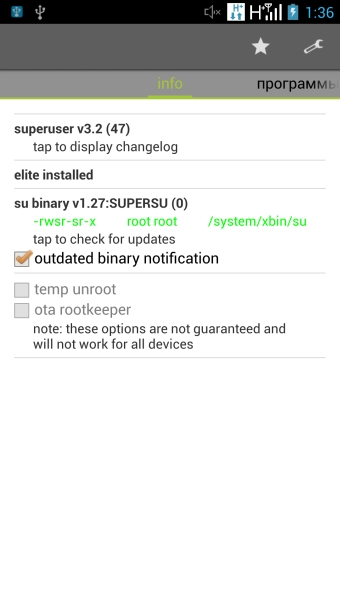
Затем покажется предложение об установке SuperSU.
- Для подтверждения необходимо совершить пальцем слева на право по надписи Swipe to Install
15. По окончании загрузки в совокупность в центре уведомлений покажется предложение обновить приложение SuperSU. Соглашаемся, идем в Маркет и обновляем в том месте приложение.
16. По окончании обновления запускаем приложение SuperSU. Покажется надпись Двоичный файл SU требует обновления. Обновить? — нажимаем Продолжить, а после этого на последующее предложение выбора метода установки нажимаем Нормально.
Все. Рекавери установлено, root взят.
Примечания :
— вход в режим firmware. на отключённом планшете надавить Громкость Плюс (дальняя от кнопки Питание) и сходу кнопку Питание, держим до появления текстовой информации и отпускаем. По окончании подтверждаем воздействие кнопкой Громкость меньше (ближняя к кнопке Питание)
— вход в режим рекавери. на отключённом планшете надавить Громкость Минус (ближняя от кнопки Питание) и сходу кнопку Питание, держим около 5 секунд, т.е. до появления надписи Samsung Galaxy Tab 2 10.1 и отпускаем
Легко рут с сохранением стокового рекавери взять возможно ТАК
Нужные файлы:
Источник: devfaq.ru
Continue reading «Как установить twrp recovery и получить root-права?»