Я покажу на примерах, как настроить советника и платформу для работы. Как пример я забрал терминал от дилингового центра Forex4you . Если Вы зарегистрированы в каком-либо втором дилинговом центре, то могу Вам заявить, что терминалы везде однообразные, исходя из этого неприятностей с настройкой не появится. Приступим.
Итак, если вы до сих пор не скачали терминал, то качаем тут . Терминал имеется, сейчас его нужно установить. Это не сложнее, чем установить какую-либо другую программу. Клацкаете по скачанному файлу и он сам установится по умолчанию в:
Всё, терминал установлен. Запускаете его, Вам будет предложено открыть демо-счёт. В случае если хотите испытать советника на демке, то вперёд.
В случае если же Вы всё-таки решили трудиться сходу на реале, то отказываетесь от демо-счёта и идёте дальше. Сейчас раскрывается новое окно, где Вам предлагают ввести пароль и логин уже существующего аккаунта. Мы разглядим вход в терминал на примере настоящего счёта. В случае если окно не открылось, то откроем его сами, наблюдаем на скриншот ниже:
Жмём Логин и вводим собственные эти:
Внимание.
1. Не путайте пароль от личного кабинета и пароль к торговому терминалу.
2. В обязательном порядке выберите EGlobal-Cent (для настоящего счёта), или укажите сервера.
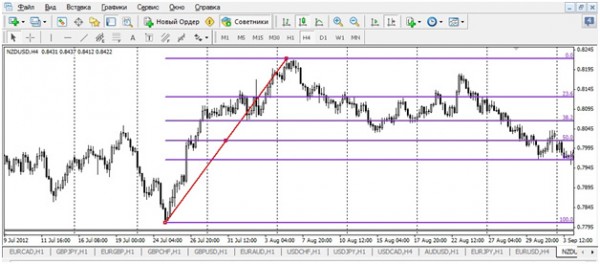
Если Вы всё сделали верно, то перед Вами откроется торговый терминал с текущими котировками валют. Continue reading «Установка и настройка советника»